
 观察员
观察员
-
91在线观看视频入口:高清影视内容在线播放
91在线观看视频入口用于查找并打开在线视频。观看时可先从91在线观看视频观看入口进入,选择目标条目后启动播放器;若一直转圈或画面迟迟不出现,先检查网络、浏览器播放状态和清晰度设置,再判断是否需要重新打开视频。适合想直接在线查找内容、并按设备与网络情况调整观看方式的用户。
观看入口:91在线观看视频入口在线观看入口
适合哪些观看需求
如果你希望通过视频入口查找内容并直接播放,可以先看入口是否提供清楚的分类、标题或搜索位置,再按目标名称或主题缩小范围。入口中实际呈现的条目会随页面内容而变化,选择前先核对标题与预览信息,避免仅凭相似封面打开错误视频。遇到陌生内容,先确认其是否符合自己的年龄与观看需求。
临时观看、通勤途中浏览和在大屏设备上播放,对网络与操作方式的要求不同:手机更适合短时浏览和触控操作;电脑屏幕便于查看标题、控制播放进度;电视或投屏场景则应先确认设备之间能够正常连接。若主要目标是连续观看,建议先选稳定网络,再开始播放。
设备准备与网络条件
手机、平板或电脑均可尝试使用常见浏览器打开观看入口。开始前确认浏览器能够正常加载网页、设备音量已开启,并留出足够的网络连接空间。使用公共网络时,登录或播放页面若要求提供与观看无关的敏感信息,应停止操作并核实页面来源。
画面清晰度与网络稳定性相关。若播放器提供“自动”选项,可先使用自动模式,让画质随连接状态调整;网络稳定且加载顺畅时,再尝试更高清晰度。移动网络下如果视频反复缓冲,可切回自动或较低画质。清晰度选项以播放器实际显示为准,不要因追求高画质而忽略连续播放是否稳定。

网络信号格数看似充足,也不代表视频数据传输一直稳定。若同一视频在高画质下持续停顿、降低画质后能够连续播放,通常说明当前连接更适合较低码率;如果不同视频都无法启动,则应优先检查网络连接与浏览器状态。
查找视频并进入播放
- 打开观看入口:进入后先辨认页面中的分类、搜索区域或视频条目,不要连续打开多个弹窗或不相关链接。
- 缩小查找范围:使用明确的关键词,或从页面提供的分类逐步筛选。看到候选条目后,核对标题、封面和说明是否与目标一致。
- 启动播放:打开条目后点击播放器中的播放控件;若页面需要先加载,等待短暂时间并观察是否出现进度变化或画面。
- 调整观看方式:画面已连续播放后,再按网络情况选择清晰度、全屏或进度位置。需要暂停时使用播放器控件,避免反复刷新导致播放位置丢失。

判断播放是否正常,可以观察画面是否持续更新、进度条是否前进,以及声音是否与画面同步。只有封面而没有进度变化,说明播放尚未真正开始;出现画面但声音中断时,先检查静音状态与设备音量,再尝试暂停后继续播放。
播放体验与清晰度调整
首次打开视频时,先让播放器完成初始加载,不必立刻切换全屏或拖动进度条。画面稳定后再调整清晰度,可减少加载过程中的反复中断。若播放器提供倍速或字幕选项,可在播放稳定后再设置;某个选项没有出现时,继续使用当前可用控件即可,不要把它当作视频无法播放的判断依据。
观看过程中出现短暂缓冲,可先等待连接恢复;频繁缓冲时,降低清晰度并暂停其他占用网络的任务。若切换清晰度后画面重新加载,等进度恢复再继续操作。全屏观看遇到比例异常,可退出全屏回到原播放器检查画面,再决定是否重新进入全屏。
常见异常与处理顺序
- 入口打开缓慢:先确认其他网页能否正常加载;若也很慢,切换稳定网络后重新打开入口。若只有单个页面异常,可关闭该页再进入,避免重复刷新。
- 播放器持续转圈:等待加载后检查清晰度是否过高;改用自动或较低画质仍无变化时,重新打开该视频并观察进度条是否开始移动。
- 点击播放没有反应:确认点击的是播放器控件而不是封面周围的推荐项,检查设备音量与浏览器页面状态,再尝试暂停、继续或重新载入当前条目。
- 有画面但无声音:检查播放器静音图标、设备音量和耳机连接;确认声音输出正常后,再暂停并继续播放。
- 画面卡顿或不同步:先降低清晰度、减少并行网络使用;如果仍然卡顿,退出全屏并重新载入视频,确认播放进度能够连续前进。

排查后以“视频能够连续播放、进度正常前进、声音输出符合预期”为恢复标志。如果只有一个条目反复失败,可返回列表换一个条目验证;若多个条目和其他网页都无法正常加载,则优先处理设备或网络连接。观看时避免向不明弹窗提交个人资料,也不要打开与播放无关的提示内容。
- 责任编辑: 蔡英文
-
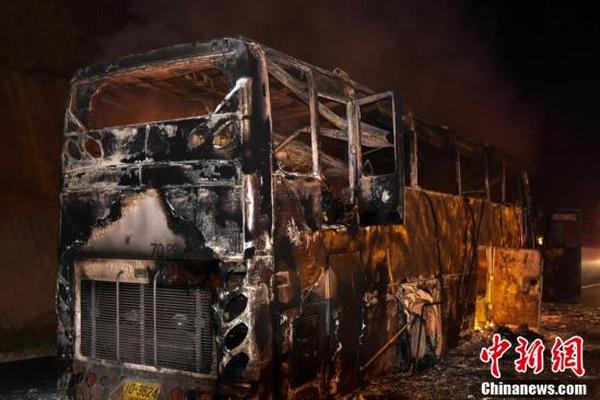
南下深圳工程师,创出600亿存储芯片巨头,37岁二代接棒赴港IPO
2026-10-21 21:00:34 未来AI -

任天堂直面会
2026-10-14 05:38:34 -

中国足球小将0比1横滨FC
2026-10-11 05:11:34 减产决定 -
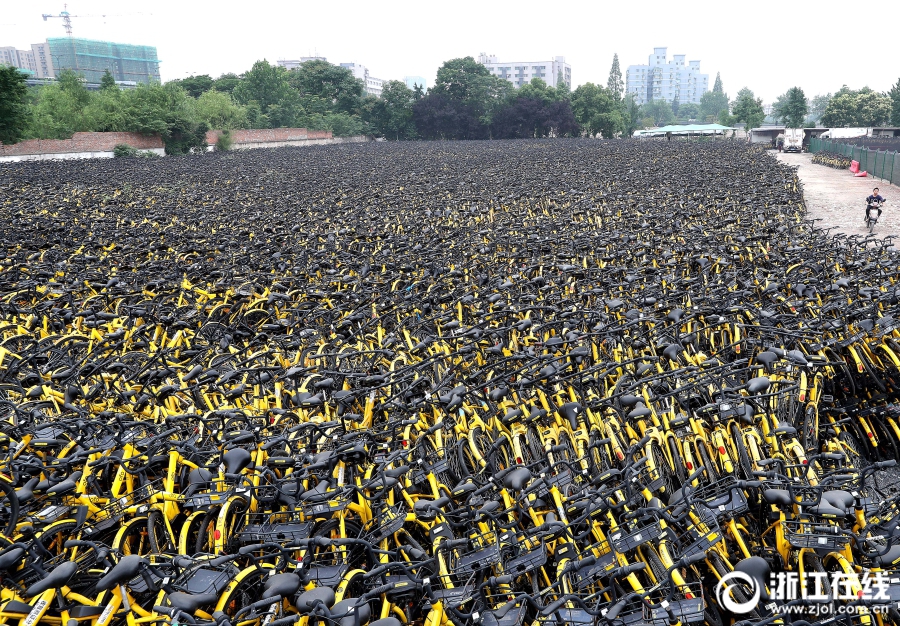
CME与Silicon Data合作推出计算期货 塑造AI时代的“新油”市场
2026-10-09 22:45:34 液态金属 -

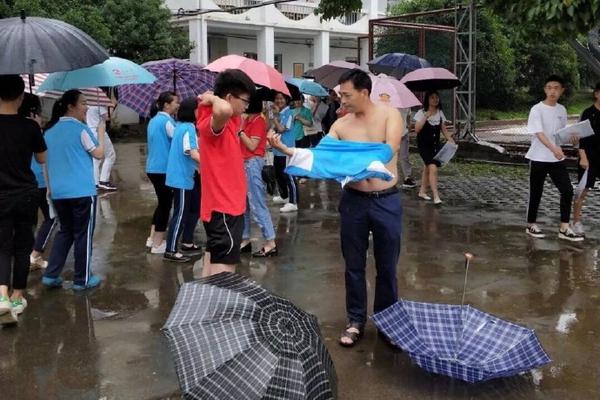
在大雨中处理高速公路事故时,58岁交警牺牲自我
2026-10-09 05:50:34 CAR-T -

身家飙升至 360 亿美元,为什么梁文锋能超越奥特曼和达里奥成全球 AI 大模型创始人首富?
2026-10-11 18:55:34 NFT -

张雨霏发视频AI模仿哈兰德
2026-10-21 01:46:34 青少年模式 -
中方愿向委内瑞拉提供帮助
2026-10-11 05:52:34 政协监督 -

美国如何参与乌克兰安全保障?特朗普:不会派地面部队
2026-10-11 05:06:34 隐私权 -

长城集团启动IPO辅导 建设世界级存储计算一体化基地
2026-10-17 20:52:34 -

Vue3 对接大模型流式输出:读懂 ReadableStream 实现打字机效果
2026-10-16 08:52:34 -

日本人战斗分队在乌成立 与俄军作战
2026-10-12 01:35:34 国家司法救助
相关推荐 -
 1巴基斯坦总理:美伊就达成最终协议路线图取得一致评论 76 赞 11967
 2投资全球机遇,何必东奔西走?这款全能App让你实时掌握美股风云!评论 18 赞 5357300
 3座舱、智驾都有升级,全新红旗HS5又能大卖?评论 16 赞 122811
 4美国大使称特朗普耐心已耗尽 支持以色列就加沙做出“艰难决定”评论 39 赞 19736677
 5电池及电气系统:锂电排产超预期,六氟价格有望继续上涨评论 71 赞 5525367
 6Realbotix公布2026财年第二季度财报:战略转型期营收承压评论 12 赞 51537最新闻 Hot














Copyright © 2014-2024 观察者 All rights reserved。
沪ICP备10213822号-2
互联网新闻信息服务许可证:31220170001
网登网视备(沪)02020000041-1号 互联网宗教信息服务许可证:沪(2024)0000009
广播电视节目制作经营许可证:(沪)字第03952号
增值电信业务经营许可证:沪B2-20210968 违法及不良信息举报电话:021-62376571
 沪公网安备 31010502000027号
 中国互联网举报中心
 上海市互联网违法与不良信息举报中心


请自觉遵守互联网相关的政策法规,共同营造“阳光、理性、平和、友善”的跟评互动环境。